




Assinatura de e-mail
Olá pessoal,
Na última semana recebemos nosso queridinho selo da GPTW 2023. Agora, devemos atualizar a assinatura do e-mail. O time de Infra, coordenado pelo Rafael, montou um passo a passo bem detalhado para ajudar todos vocês a trocarem.
É muito importante que TODOS realizem a atualização da sua assinatura de e-mail. Em anexo (.docx), está o padrão a ser utilizado. Edite-o com o seu nome e sua função exercida.

Configurando pelo aplicativo Microsoft Outlook:
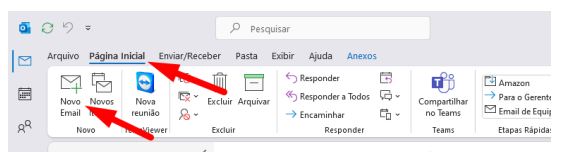
1) Vá em “Página Inicial” -> “Novo Email”:
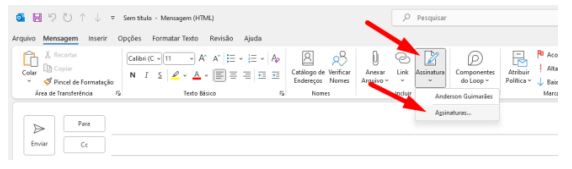
2) Em seguida, clique em “Assinatura” -> “Assinaturas…”:
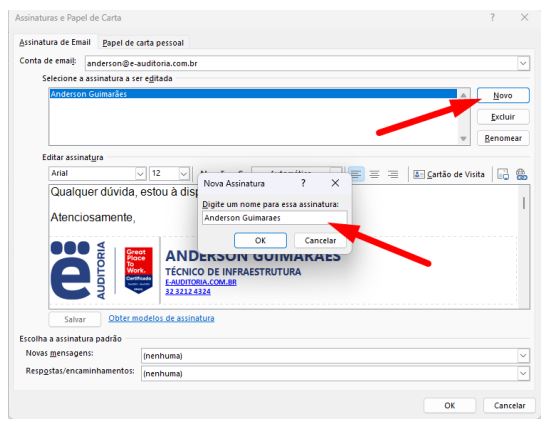
3) Na janela que será aberta, clique em “Novo”, informe um nome para a sua assinatura (Ex.: O seu
nome) e clique em “OK”:
Obs.: Caso já tenha alguma assinatura de e-mail criada, poderá exclui-la clicando no botão “Excluir”.
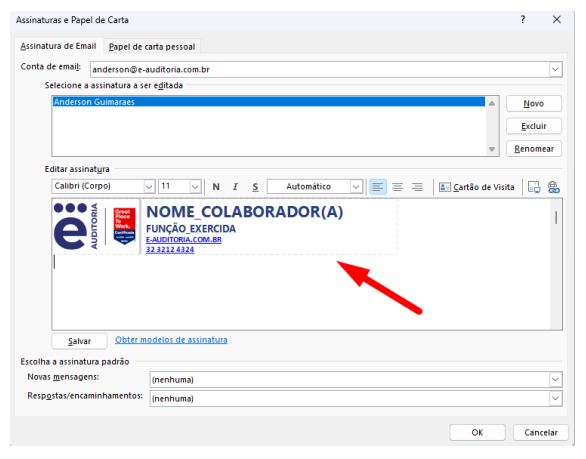
4) Agora, copie a sua assinatura e cole-a no campo conforme imagem abaixo:
Obs.: Para copiar a assinatura que você editou, basta clicar sobre ela. Em seguida, clique no ícone que aparecerá, como na imagem abaixo para selecioná-la. Com o botão direito do mouse, clique em “Copiar”:

5) No campo específico, cole a assinatura com seus dados.
6) Por fim, nos campos “Novas mensagens” e “Respostas/encaminhamentos”, selecione o nome que
você escolheu para a sua assinatura e clique em “OK”:
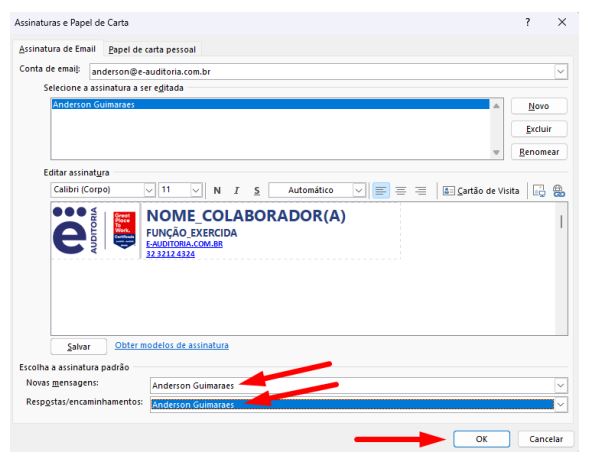
A assinatura foi configurada em seu aplicativo Microsoft Outlook.
Configurando pelo Outlook Web (navegador):
1) Vá na engrenagem (configurações), na parte superior direita:
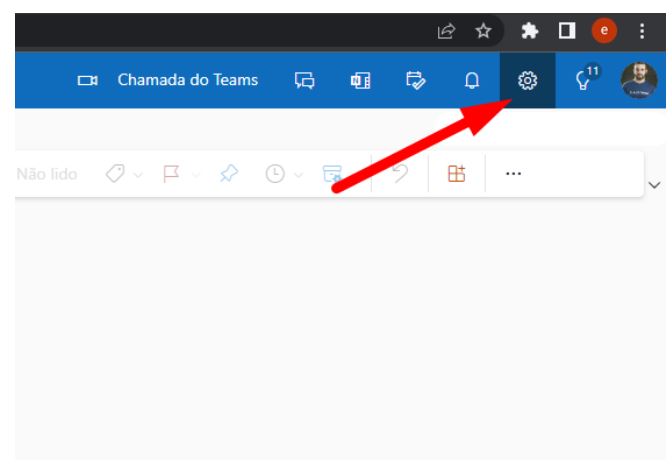
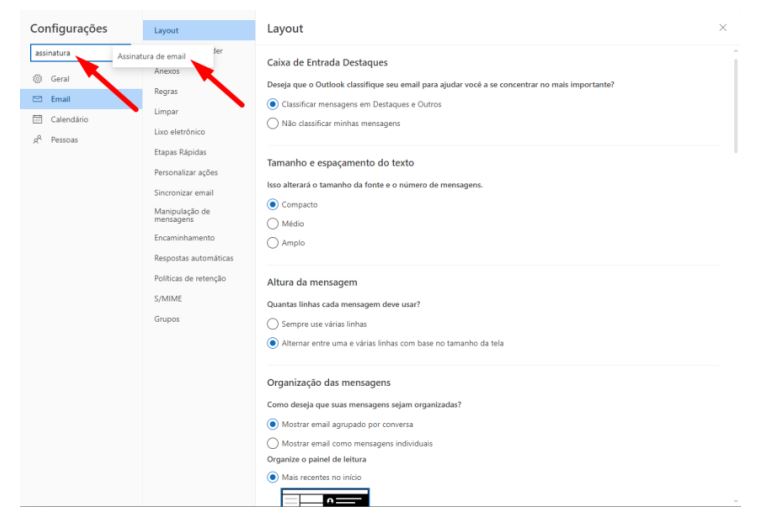
2) No campo de pesquisa, procure por “Assinatura de email”:
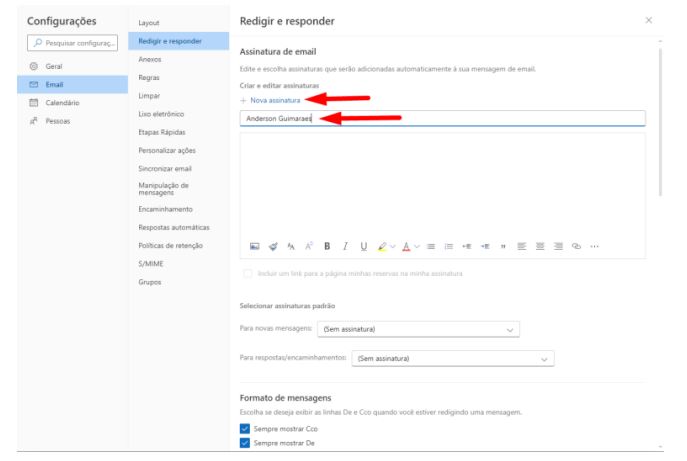
3) Na janela que será aberta, clique em “Nova assinatura” e informe um nome para a sua assinatura
(Ex.: O seu nome):
Obs.: Caso já tenha alguma assinatura de e-mail criada, poderá exclui-la clicando no botão “Excluir” -> “Salvar”.
4) Agora, copie a sua assinatura e cole-a no campo conforme imagem abaixo:
Obs.: Para copiar a assinatura que você editou, basta clicar sobre ela. Em seguida, clique no ícone que aparecerá, como na imagem abaixo para selecioná-la. Com o botão direito do mouse, clique em “Copiar”:

5) No campo específico, cole a assinatura com seus dados:

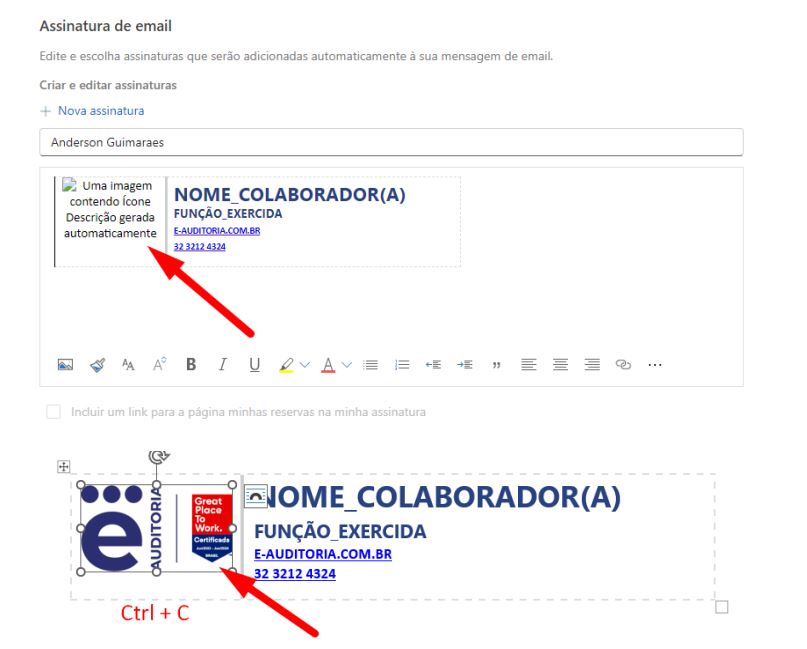
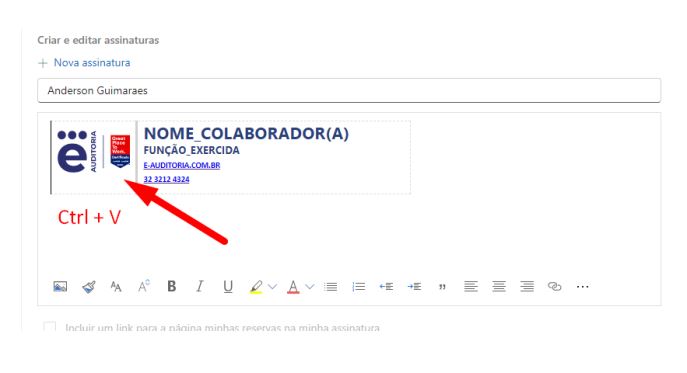
Obs.: Caso ao colar a assinatura no campo acima, a imagem não for exibida, copie-a e cole-a separadamente:
6) Por fim, nos campos “Para novas mensagens” e “Para respostas/encaminhamentos”, selecione o
nome que você escolheu para a sua assinatura e clique em “Salvar”:

A assinatura foi configurada em seu Outlook Web (navegador)
Qualquer dúvida que vocês tiverem, é só entrar em contato com a Infra.

0 Comentários